

L’intelligenza artificiale non serve necessariamente a creare fotografie finte, avatar digitali o video impossibili. Per una content creator che sta iniziando, probabilmente il suo utilizzo migliore è molto più semplice: risparmiare tempo nelle piccole attività che accompagnano la creazione dei contenuti.
Pensiamo a situazioni normalissime: vorresti pubblicare qualcosa ma non hai idee; hai scattato una fotografia bellissima, ma è leggermente sfocata; in un selfie sei venuta benissimo, ma sul letto alle tue spalle hai lasciato mezza casa; hai preparato uno shooting e, una volta davanti alla fotocamera, non sai più come metterti. Oppure semplicemente hai registrato un Reel ma non hai nessuna intenzione di passare un’ora a montarlo e sottotitolarlo.
È proprio in queste situazioni che l’AI può diventare utile.
Abbiamo quindi scelto cinque strumenti con una caratteristica in comune: puoi cominciare a usarli anche senza avere particolari competenze tecniche. Ognuno risolve un problema differente e, utilizzati insieme, possono accompagnarti praticamente dall’idea iniziale fino alla pubblicazione della tua foto o video.
1. ChatGPT: quando non sai cosa pubblicare
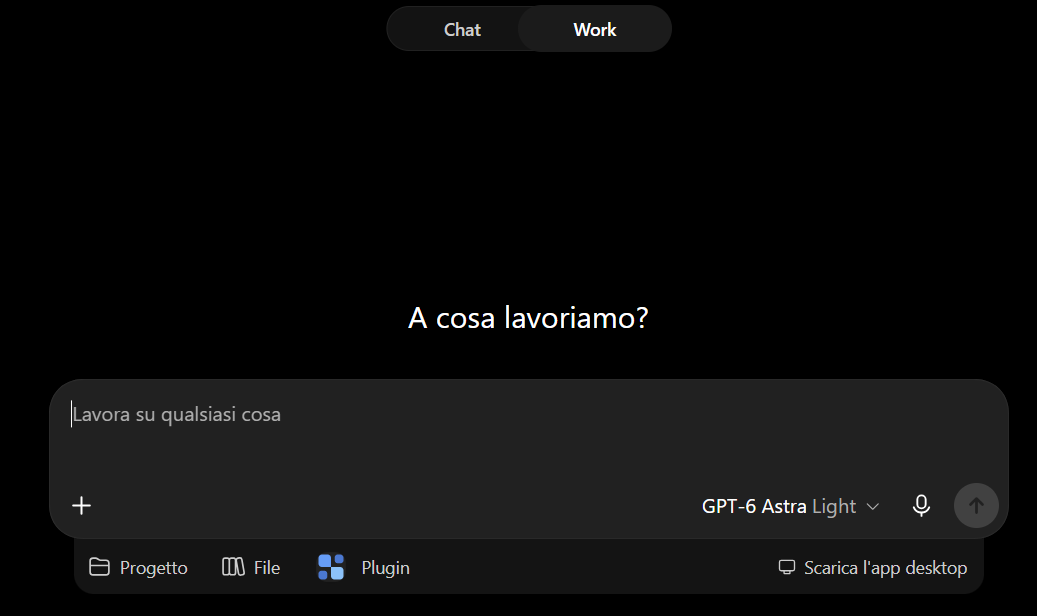
Ormai lo conosciamo tutti, ma non significa che vada sottovalutato. Questo primo strumento non serve a modificare una fotografia: serve a evitare quella situazione in cui apri Instagram, guardi il tuo profilo e pensi “E adesso cosa pubblico?”.
ChatGPT può essere utilizzato come una sorta di assistente creativo personale. Può suggerirti idee per shooting, Reel e Stories, aiutarti a costruire un piano editoriale, scrivere una prima versione delle caption e soprattutto trasformare una singola idea in tanti contenuti differenti.
Il segreto è non limitarsi a fare domande generiche. Più informazioni gli dai sul tuo personaggio, sul tuo stile e sul risultato che vuoi ottenere, più interessanti saranno i suggerimenti.
Come usarlo per trovare nuove idee
Supponiamo che tu abbia un pomeriggio libero e voglia produrre materiale per la settimana. Invece di chiedere semplicemente “Dammi delle idee per Instagram”, raccontagli cosa hai a disposizione.
Puoi utilizzare questo prompt:
“Sono una content creator emergente. Il mio stile è [SEXY / GIRL NEXT DOOR / COSPLAY / GOTH / BADDIE / ALTRO]. Devo creare nuovi contenuti per Instagram utilizzando soltanto il mio smartphone. Ho a disposizione [CAMERA DA LETTO / BAGNO / GIARDINO / HOTEL / ALTRO] e questi outfit: [ELENCO]. Suggeriscimi 10 fotografie o Reel semplici da realizzare, spiegandomi brevemente inquadratura, posa e idea del contenuto.”
Hai trovato qualcosa che ti piace? Non fermarti. Puoi continuare:
“La numero 4 mi piace. Partendo da questa idea, suggeriscimi 5 varianti che posso registrare nello stesso momento senza cambiare location.”
In questo modo un singolo shooting può produrre materiale per diversi giorni.
Usalo anche per il piano editoriale
Un altro utilizzo estremamente semplice è organizzare quello che hai già.
“Preparami un piano editoriale Instagram di 7 giorni per una content creator con uno stile [STILE]. Voglio pubblicare 3 Reel, 2 fotografie e Stories ogni giorno. Alterna contenuti sensuali, contenuti che mostrano la mia personalità e contenuti pensati per creare interazione. Deve essere realistico per una persona che gestisce il profilo da sola.”
Lo stesso vale per le caption. Puoi incollare una descrizione della fotografia e chiedere cinque alternative: ironica, provocante, misteriosa, romantica o più diretta.
Pro Tip: dagli una personalità
Una volta trovato il tuo stile, descrivilo sempre. Se sei sarcastica e un po’ goth, dillo. Se vuoi comunicare l’immagine della ragazza della porta accanto, dillo. ChatGPT funziona molto meglio come assistente creativo quando conosce il personaggio per cui sta scrivendo.
E soprattutto rileggi sempre quello che produce. L’AI deve aiutarti a esprimere la tua personalità, non sostituirla.
2. Remini: quando la foto giusta è venuta… male
Passiamo alle fotografie.
Hai fatto trenta scatti e proprio quello in cui preferisci espressione e posa è leggermente mosso, poco definito o pieno di rumore digitale. Prima di buttarlo, puoi provare Remini.
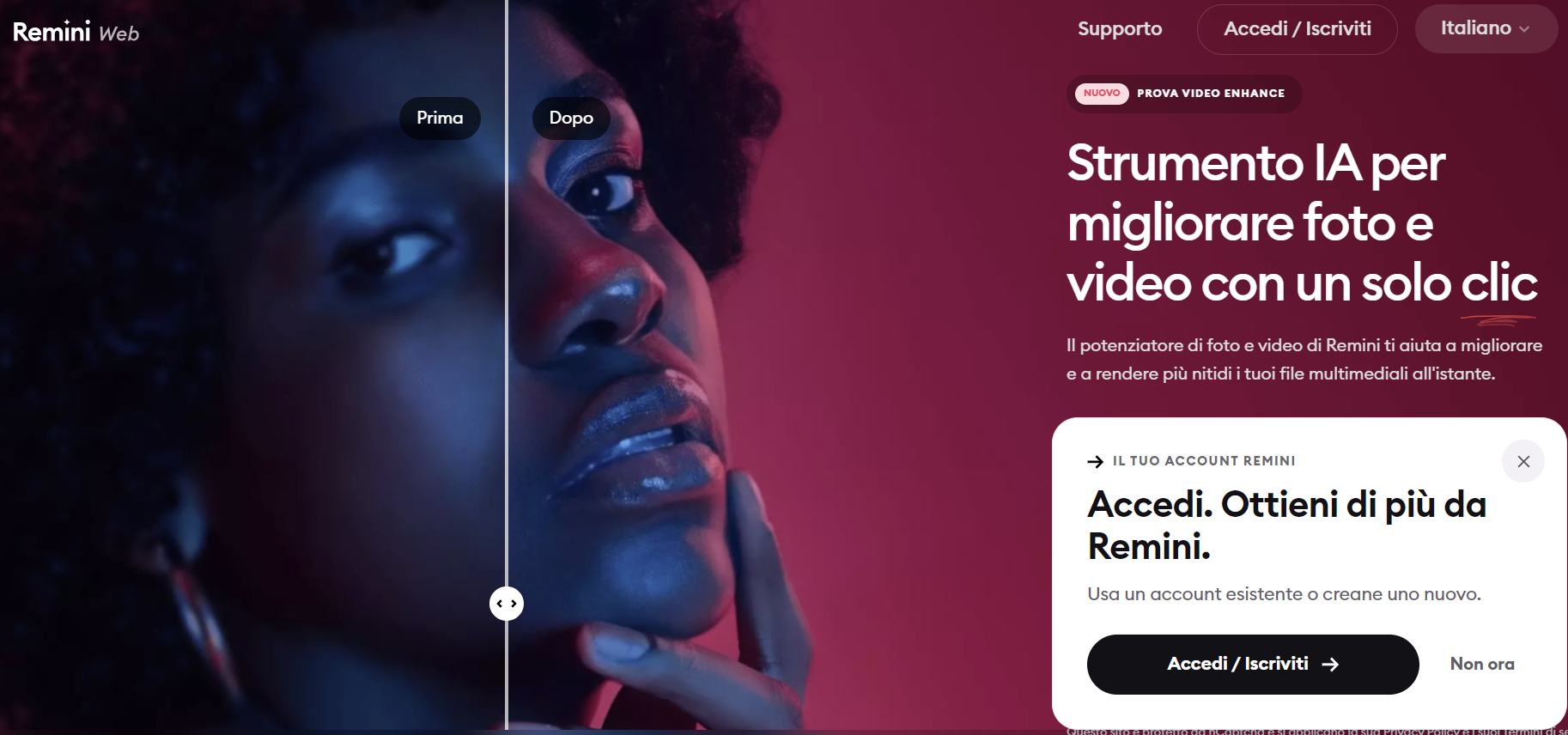
La sua specialità è infatti migliorare tecnicamente immagini di qualità non ottimale. Il servizio offre strumenti per aumentare nitidezza e definizione, ridurre rumore e sfocatura, migliorare dettagli e colori e intervenire sui volti.
Ed è importante capire questa funzione perché tra poco utilizzeremo Photoroom per uno scopo completamente differente.
Remini migliora la qualità dello scatto. Photoroom ci servirà invece per modificare ciò che c’è nello scatto.
Come utilizzare Remini
Il procedimento base è volutamente semplicissimo. Scegli una fotografia dalla galleria e utilizza la funzione di miglioramento dell’immagine. L’AI analizza lo scatto e cerca di ricostruire maggiore definizione.
Remini offre anche strumenti specifici come Face Enhance, Background Enhance, Auto Color e funzioni per correggere immagini sfocate o rumorose.
Per una creator non significa necessariamente trasformare ogni fotografia. Il caso d’uso più interessante è recuperare uno scatto che altrimenti non avresti pubblicato.
Se hai fotografato in una stanza poco illuminata e l’immagine presenta molto rumore, prova il Denoiser. Se hai un’immagine leggermente mossa o fuori fuoco, prova l’Unblur/Sharpener. Se invece è semplicemente una fotografia a bassa risoluzione, puoi utilizzare l’enhancement generale. Remini offre anche un Image Enlarger per aumentare le dimensioni mantenendo/migliorando la qualità percepita.
Pro Tip: confronta SEMPRE prima e dopo
Con i volti bisogna essere particolarmente prudenti. Un algoritmo che deve ricostruire dettagli che nella fotografia originale non esistono può produrre un risultato troppo perfetto.
Ingrandisci quindi occhi, bocca, denti, capelli e pelle e confrontali con l’originale.
Se guardando il risultato pensi immediatamente “sembro generata dall’AI”, probabilmente hai esagerato.
Lo scopo dovrebbe essere salvare la fotografia, non cambiare la persona fotografata.
3. Photoroom: quando sei venuta bene tu, ma non la tua camera
Questa situazione sarà familiare a parecchie persone.
Hai trovato la luce perfetta. La posa funziona. L’espressione ti piace. Poi guardi meglio la fotografia e scopri sullo sfondo lo stendino, una bottiglia d’acqua, il caricabatterie, una busta della spesa e la confezione Amazon che dovevi buttare tre giorni fa.
Non dobbiamo necessariamente rifare la fotografia.
Photoroom dispone di uno strumento Retouch che permette di evidenziare un elemento indesiderato e lasciare all’AI il compito di eliminarlo e ricostruire l’area circostante. Dispone inoltre di strumenti per rimuovere completamente lo sfondo e generarne altri tramite AI.
Come eliminare qualcosa dalla fotografia
Apri la fotografia e cerca Retouch/Ritocco. Imposta la modalità di cancellazione e passa il pennello sopra l’oggetto che vuoi eliminare.
Non devi ritagliarlo con precisione maniacale: indichi l’area interessata e Photoroom cerca di ridisegnare automaticamente quello che dovrebbe trovarsi dietro l’oggetto. Lo strumento Retouch è disponibile su iOS, Android e Web.
Per esempio: selezioni la bottiglia sul comodino → cancelli → l’AI cerca di ricostruire il comodino.
E se tutto lo sfondo fosse brutto?
Puoi utilizzare Background Remover. Carichi la fotografia e Photoroom separa automaticamente il soggetto dallo sfondo; successivamente puoi continuare la modifica utilizzando template o altri strumenti.
Esistono anche gli AI Backgrounds, attraverso i quali puoi scegliere temi, utilizzare un’immagine come riferimento oppure descrivere tramite testo l’ambiente desiderato. Questa funzione può dipendere dal piano e utilizza crediti AI.
Pro Tip: pulisci, non inventare una vita
Il rischio qui è evidente.
Se hai fatto una fotografia in camera, eliminare il mucchio di vestiti sulla sedia può renderla molto più pulita.
Trasformare la stessa camera in un attico di Manhattan con piscina panoramica potrebbe invece rendere il contenuto palesemente artificiale.
Per una creator emergente, l’autenticità può essere un vantaggio. Utilizza quindi l’AI soprattutto per togliere distrazioni e valorizzare quello che hai realmente fotografato.
4. Zoppy: quando non sai come metterti in posa
Hai preparato il set, sistemato i capelli, scelto l’outfit e posizionato il telefono.
Poi parte il timer.
E improvvisamente non sai più cosa fare con mani, gambe, spalle o sguardo.
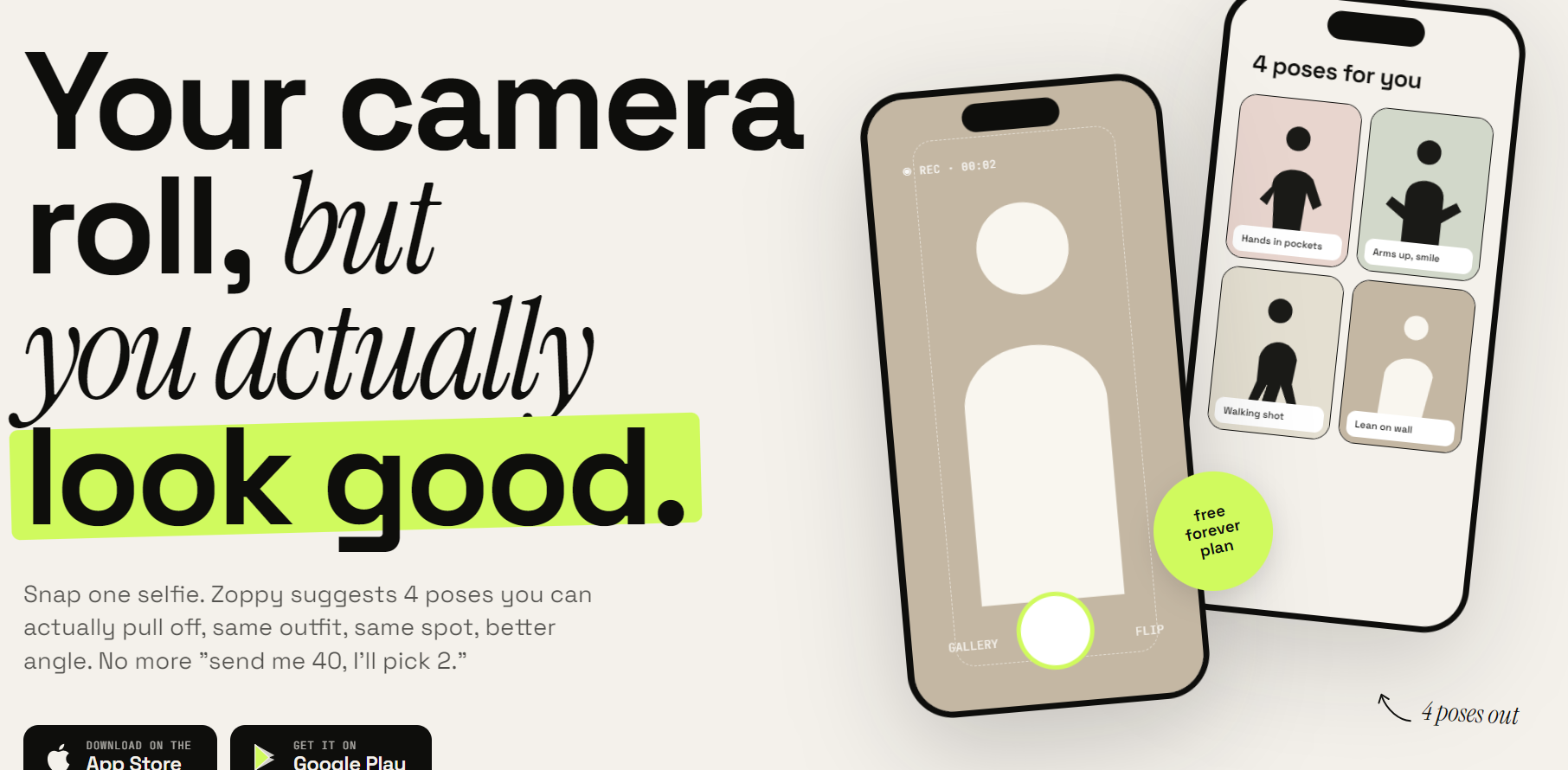
Zoppy nasce praticamente per risolvere questo problema. Secondo il funzionamento descritto dal servizio, scatti un selfie nel luogo in cui vuoi fotografarti e ricevi quattro proposte di posa mantenendo outfit, location e situazione. L’obiettivo non è consegnarti una fotografia AI da pubblicare, ma mostrarti delle reference che puoi ricreare realmente.
Ed è proprio questo che lo rende particolarmente interessante per una principiante.
Come utilizzare Zoppy
Posizionati dove vorresti realizzare lo shooting e scatta innanzitutto un selfie di riferimento. Non deve essere la fotografia definitiva: serve all’app per capire chi deve posare e in quale ambiente.
Zoppy genera quindi quattro possibili reference con pose differenti. Il servizio indica un processo complessivo di circa 90 secondi.
A quel punto scegli quella che preferisci e prova a ricrearla davanti alla tua vera fotocamera.
Il risultato finale rimane quindi una tua fotografia reale.
Pro Tip: non guardare soltanto le gambe
Quando cerchi di replicare una reference, osserva soprattutto i piccoli dettagli: dove cade il peso del corpo? Cosa fanno le mani? Una spalla è più alta dell’altra? Dove guarda il soggetto?
Molto spesso sono proprio queste piccole differenze a separare una posa naturale dal classico “sono davanti alla fotocamera e non so cosa fare”.
Puoi anche utilizzare quattro reference differenti durante lo stesso shooting. Stesso outfit, stessa location, ma quattro fotografie che sembrano molto meno ripetitive.
5. CapCut: quando hai registrato il video ma non sai montarlo
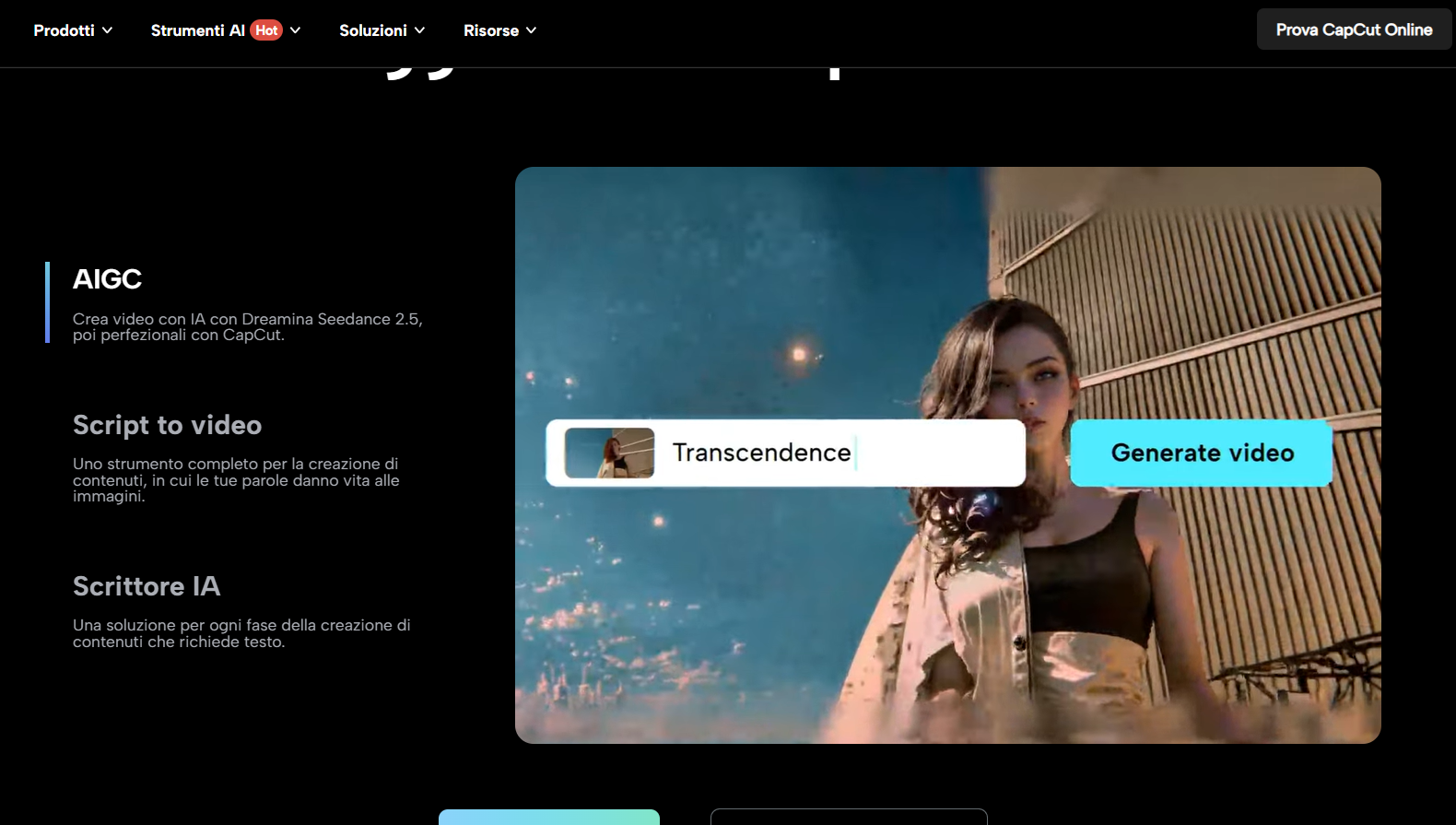
Infine arriviamo ai video.
Qui l’errore sarebbe pensare che una creator emergente debba imparare immediatamente montaggio, color grading, keyframe, motion graphics e altre tecniche professionali.
Non serve.
Per iniziare, CapCut può essere interessante proprio per le sue funzioni automatiche, a partire dai sottotitoli.
Come creare automaticamente i sottotitoli
CapCut utilizza il riconoscimento vocale AI per trasformare automaticamente ciò che viene detto nel video in testo sincronizzato. La funzione Auto Captions è disponibile su Web, desktop e app mobile, anche se alcune funzionalità possono variare tra piattaforme.
Il funzionamento è semplice: importi il video, apri la sezione dedicata alle didascalie/sottotitoli, selezioni Auto Captions, scegli la lingua e generi la trascrizione.
Successivamente puoi correggere parole, sincronizzazione e stile.
Quest’ultimo passaggio è importante: rileggi sempre i sottotitoli prima di esportare. Nomi propri, slang e parole pronunciate velocemente possono essere interpretati male.
Lascia che CapCut faccia anche parte del montaggio
Una seconda funzione interessante è Auto Cut. CapCut può analizzare video e audio e creare automaticamente tagli dinamici, anche seguendo ritmo musicale o parlato. Nel 2026 la funzione è disponibile su mobile e desktop, con disponibilità che può variare in base alla regione; non è invece supportata dalla versione Web.
È particolarmente utile se hai registrato diverse piccole clip e vuoi trasformarle velocemente in un Reel o TikTok senza costruire manualmente tutto il montaggio.
Puoi quindi partire da materiale estremamente semplice: tre o quattro brevi video dello stesso shooting, una musica, qualche taglio e sottotitoli. L’AI ti aiuta con la parte meccanica, mentre tu mantieni il controllo sul risultato.
Pro Tip: non confondere gli effetti con il contenuto
CapCut offre una quantità enorme di effetti, template, transizioni e animazioni. È molto facile esagerare.
Una transizione interessante può migliorare un Reel. Sette transizioni, cinque font e dodici effetti possono farlo sembrare un template ambulante.
Soprattutto, nessun effetto può salvare un video che non incuriosisce.
Prima pensa a cosa deve succedere nei primi secondi. Dopo pensa agli effetti.
Il vero vantaggio dell’AI? Fare da sola più facilmente
Questi cinque strumenti fanno cose molto diverse, ed è proprio questo il punto.
ChatGPT può aiutarti prima di creare il contenuto. Zoppy può aiutarti durante lo shooting. Remini e Photoroom intervengono dopo lo scatto, ma con due compiti differenti: il primo migliora principalmente la qualità dell’immagine, mentre il secondo permette di intervenire sulla scena. CapCut, infine, semplifica la trasformazione delle tue clip in contenuti adatti ai social.
Non devi necessariamente usarli tutti. E soprattutto non devi diventare esperta di nessuno dei cinque.
L’obiettivo dell’intelligenza artificiale, almeno in questo caso, dovrebbe essere esattamente l’opposto: ridurre le competenze tecniche necessarie per trasformare una buona idea in un buon contenuto.

